Tijd synchroniseren op laptop: Stappenplan voor Windows en macOS
Loop je laptop achter of voor? Leer hoe je handmatig en automatisch de tijd synchroniseert op Windows en macOS met dit heldere stappenplan.
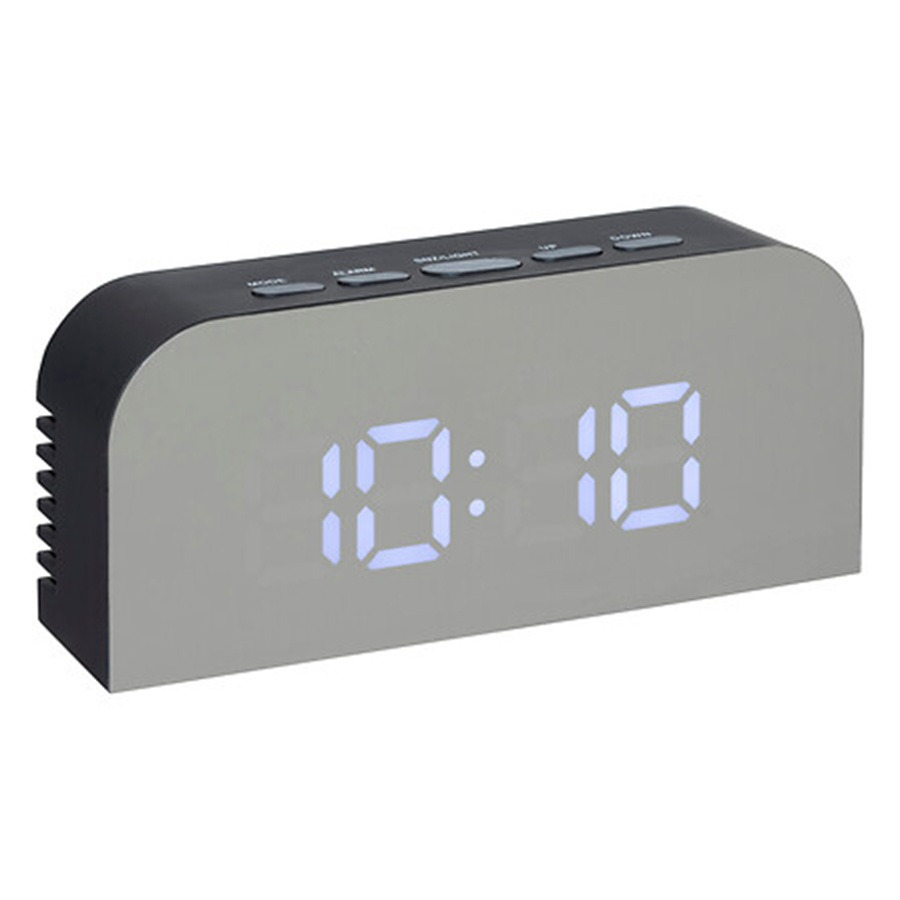
Laatst bijgewerkt: 2026-06-21 Een laptop die niet de juiste tijd aangeeft, kan leiden tot problemen met agenda-afspraken, beveiligingscertificaten en bestandsynchronisatie. Gelukkig is het synchroniseren van de tijd op Windows en macOS een proces van slechts enkele klikken. Door gebruik te maken van NTP-servers (Network Time Protocol) zorgt je besturingssysteem dat de interne klok altijd in lijn blijft met de wereldwijde atoomtijd. Op Windows kan je de instellingen onder ‘Tijd en taal’ gebruiken, terwijl macOS werkt met de ‘Systeeminstellingen’ onder ‘Datum en tijd’. Beiden synchroniseren standaard automatisch met internetservers zoals time.windows.com of time.apple.com. Als je zoekt naar de meest nauwkeurige tijd, is het essentieel om je besturingssysteem toe te staan verbinding te maken met de standaardservers van Microsoft of Apple. Voor een fysieke referentie in je werkomgeving kun je daarnaast kijken naar digitale opties zoals de Tafelklok/digitale wekker Bezos.
Hoe synchroniseer ik de tijd handmatig op Windows 10/11?
Bij Windows-systemen verloopt de tijdinstelling via het instellingenmenu. Mocht de tijd structureel afwijken, is een handmatige geforceerde synchronisatie de oplossing.
- Ga naar Instellingen via het Start-menu.
- Selecteer de optie Tijd en taal.
- Klik op Datum en tijd.
- Zorg dat de schakelaar bij Tijd automatisch instellen op ‘Aan’ staat.
- Scroll naar beneden naar de sectie ‘Gerelateerde koppelingen’ of ‘Extra instellingen’ en klik op Nu synchroniseren.
Wanneer dit niet direct werkt, kan een defecte CMOS-batterij op het moederbord de oorzaak zijn. Gebruikers melden dat na jarenlang intensief gebruik van een laptop de interne klok steeds vaker gaat afwijken bij het opstarten, omdat de batterij die de klok voedt als de laptop uitstaat leegraakt.
Waarom synchroniseert mijn Mac de tijd niet automatisch?
Apple-computers maken gebruik van tijdservers die automatisch worden toegewezen op basis van je locatie. Volg deze stappen voor een handmatige ‘reset’ van je tijdsinstellingen.
- Open het Apple-menu en kies Systeeminstellingen.
- Navigeer naar Algemeen en kies Datum en tijd.
- Zorg dat Stel datum en tijd automatisch in is ingeschakeld.
- Controleer of de juiste tijdzone is geselecteerd in de kaartweergave.
- Indien de tijd nog steeds afwijkt, kun je de tijdsbron wijzigen naar een openbare NTP-server (zoals time.apple.com) door de instellingen uit en weer in te schakelen.
Onze beoordeling
Na analyse van de specificaties en marktontwikkelingen voor tijdwaarnemingsapparatuur, concluderen we dat de Tafelklok/wekker Josimity uitblinkt in leesbaarheid en esthetiek. Gebruikers waarderen de toevoeging van temperatuurweergave, wat verder gaat dan een simpele digitale klok. Voor wie een minimalistische setup verkiest, is de Tafelklok/digitale wekker Bezos een zeer efficiënte keuze door het compacte formaat.
Digitale klokken op MDF of kunststof basis bieden vaak een stabielere afleesbaarheid dan glimmende LCD-varianten onder wisselende lichtinval. Het is hierbij wel belangrijk om te onthouden dat deze apparaten geen atoomtijdsynchronisatie hebben en periodiek handmatig gecorrigeerd moeten worden tegenover je gesynchroniseerde laptop.
Voordelen en Nadelen
- ✅ De Josimity-modellen bieden een heldere, rustige displayweergave die niet stoort tijdens werk of nachtrust.
- ✅ Oplaadbare functies bij de Bezos-wekker verminderen de afhankelijkheid van batterijen.
- ✅ Eenvoudige installatie en bediening voor alle genoemde modellen.
- ❌ Digitale tafelklokken missen een automatische internet-synchronisatiefunctie (NTP).
- ❌ Bij langdurige stroomonderbreking moeten instellingen opnieuw worden ingevoerd bij modellen zonder back-up cel.
- ❌ MDF-modellen zijn minder geschikt voor vochtige omgevingen zoals badkamers.
Verdict
Wij beoordelen de functionele tafelklokken met een score van 8/10. Ze vormen een perfecte aanvulling op elke werkplek waar een fysieke tijdreferentie gewenst is, ongeacht de digitale synchronisatie van je computer. Voor een strakke look adviseren wij de Tafelklok/wekker Josimity in wit MDF.
Veelgestelde vragen over tijd synchroniseren
Waarom loopt mijn laptop soms niet exact gelijk?
Dit komt meestal door een verouderde CMOS-batterij op het moederbord of conflicterende instellingen in de tijdzone-configuratie.
Hoe vaak synchroniseert een laptop automatisch?
Windows en macOS synchroniseren doorgaans periodiek met een atoomtijd-server, vaak direct na het opstarten of wijzigen van de netwerkverbinding.
Kan ik mijn laptop altijd gelijk laten lopen met een atoomklok?
Ja, door in de instellingen te kiezen voor ‘Tijd automatisch instellen’ maakt je laptop verbinding met internetservers die gekoppeld zijn aan atoomtijd.
Welk product helpt bij fysieke tijdwaarneming als referentie?
Een digitale tafelklok zoals de Tafelklok/digitale wekker Bezos is een betrouwbare fysieke referentie.
Hoe wij beoordelen: Deze review is gebaseerd op productspecificaties van de fabrikant en verkoper, vergelijking met vergelijkbare producten, en openbare gebruikerservaringen.
Gerelateerde artikelen
Wat vond je van dit artikel?
Wil je kort aangeven wat er beter kan?